


CamScanner - PDF-skanner
4,71.96M Arvustused
Rakenduse andmed
- Versioon
- 7.18.0.2605200000
- Uuendatud
- Litsents
- Free
- Allalaadimised
- 500 000 000+
- Arendaja
- INTSIG PTE
- Kategooriad
- Produktiivsus
- Platvorm
- Android, iOS
Ekraanipildid
 Analüüsis AppCompare
Esimene edukas skannimine ei pea olema eriline projekt: aseta leht tasasele pinnale, hoia telefon võimalikult otse selle kohal ja vaata enne salvestamist, kas kõik nurgad jäid kaadrisse. Just siin on CamScanner - PDF-skanner kõige veenvam: see aitab muuta paberi failiks, mida on lihtsam säilitada, saata või hiljem üles leida. Mina näen seda eelkõige igapäevase töövahendina, mitte põhjusena paberist täielikult loobuda.
Enne alustamist tasub teada
CamScanner on INTSIG PTE produktiivsusrakendus, mille põhikasutus on tasuta. See on mõistlik valik inimesele, kes tahab telefoniga dokumente jäädvustada ja neid PDF-ina korrastada, ilma et peaks iga kord eraldi skannerit otsima. Rakendus on saanud 4,7 keskmise hinnangu ning sellel on umbes 5 miljonit hinnangut, mis näitab, et tegu pole nišikatsetusega. Üle 500 miljoni installi taga on siiski väga erinevad kasutajad, seega loeb rohkem see, kas sinu enda töövoog sobib rakendusega.
Rakenduse vanusepiirang on PEGI 3 ning see töötab Androidi versiooniga 5.0 või uuemaga. Praegune versioon on 7.18.0.2605200000; rakendus ilmus 30. oktoobril 2010. Play kaudu arveldatavad rakendusesisesed ostud jäävad vahemikku 0,29–349,99 eurot. See ei tähenda, et igaüks peaks ostma lisafunktsioone: enne tasuliste valikute kaalumist tasub teha oma tavaline töövoog läbi ja vaadata, milliseid toiminguid päriselt vaja läheb.
Esimene seadistus ja esimene päris tulemus
Alustuseks vali üks lihtne dokument, näiteks kviitung, allkirjastatud leht või ühepoolne avaldus. Sellise näitega saad hinnata, kas kaamera jäädvustab kirja piisavalt loetavalt, kuidas servade leidmine õnnestub ja kas tulemus sobib sulle jagamiseks. Ära alusta terve paberivirnaga: kui esimese lehe nurk jääb varju või tekst on viltu, on lihtsam viga kohe parandada kui hiljem mitut lehekülge uuesti töödelda.
Hoia leht võimalusel kontrastsel, ühtlasel pinnal ja kasuta rahulikku valgust. Telefon otse paberi kohal vähendab perspektiivset moonutust; külje pealt tehtud pilt võib muuta lehe trapetsikujuliseks, isegi kui rakendus kärbib selle kenasti. Enne kinnitamist kontrolli nelja nurka ja väikest kirja. Automaatne parandamine aitab, aga ei asenda kiiret pilguga ülevaatust, eriti kui dokumendil on tabelid, kuupäevad või käsitsi kirjutatud märkused.
Kui esimene leht on korras, lisa järgmine samasse dokumenti vaid siis, kui see kuulub tõesti sama asja juurde. Näiteks lepingu lisad või ühe avalduse mitu lehekülge võiksid olla ühes failis; eri ostude kviitungid on aga hiljem lihtsamini leitavad eraldi. Selline väike otsus nime ja lehtede kohta säästab rohkem aega kui hilisem failide sirvimine. Pane dokumendile kohe arusaadav nimi, näiteks „aprilli sõidukulu” või „üürilepingu lisa”, mitte üldine „skann 1”.
Mida töötlus hästi teeb ja kus tuleb ise sekkuda
Rakenduse dokumenditöötlus annab võimaluse kärpida pilti, kohandada värviesitust ja vähendada varje. See on kasulik näiteks siis, kui paber on laual ebaühtlases valguses või kaadrisse jäi natuke tausta. Minu jaoks on oluline, et parandamise järel jääks tekst päriselt loetavaks, mitte lihtsalt puhtama välimusega. Väga kahvatu pliiatsikirja või peene tabelijoone puhul võib tugevam kontrast osa detaile hoopis ära süüa, seega võrdle enne ja pärast ning jäta loomulikuma tulemusega variant alles.
Tasub enne valimist lugeda

TikTok Lite viib lühivideod väiksema andmekuluga kaugemale

Prime Video võit sõltub sellest, mida vaataja telefonis leiab

Moovit ei juhi busse, kuid mõjutab seda, kuidas linnas liigume

Nädala valik: Microsoft 365 Copilot aitab tööga kiiremini alustada

VLC Androidis: vabadus jääb, seadistamist tuleb juurde

Hill Climb Racing täidab lühikesed pausid, kuid ei püsi kaua värske
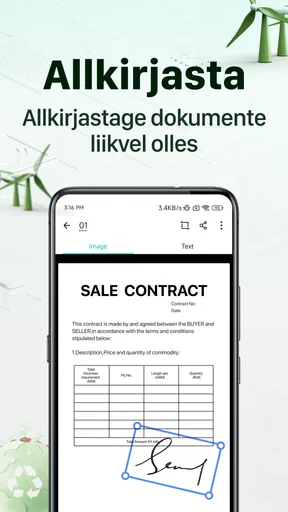
Automaattöötlust tasub käsitleda ettepanekuna, mitte garantiina. Kui servade tuvastus haarab kaasa laua või jätab lehe servast osa välja, kohanda kärbet käsitsi. Kui dokument sisaldab templit, allkirja või värvilist märget, ära vali filtrit ainult selle järgi, et leht näeks valgem välja: kontrolli, et oluline värvierinevus säiliks. See on üks praktiline põhjus, miks ma vaatan PDF-i enne saatmist üle ka pärast skannimise lõpetamist.
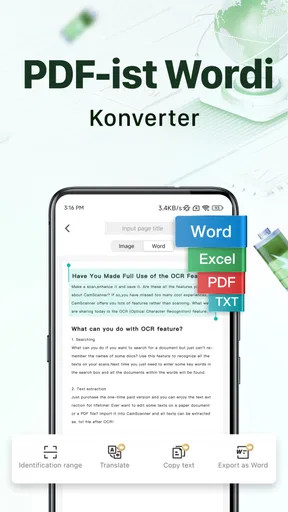
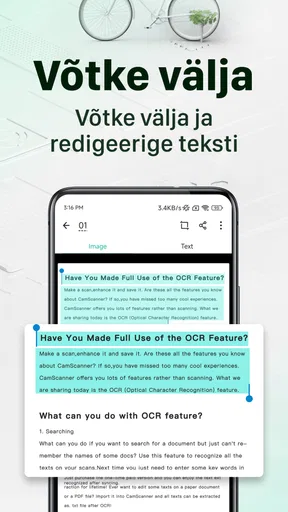
Rakenduse kirjelduses on esile tõstetud ka teksti äratundmine ja vormingute teisendamine. Need võivad olla kasulikud siis, kui skannitud lehe sisu on vaja muul viisil kasutada, kuid äratundmise tulemust ei tasu pidada eksimatuks. Nimed, numbrid ja ebatavaline küljendus vajavad eriti hoolikat kontrolli. Kui eesmärk on ainult dokumendi tõetruu säilitamine, on lihtne PDF sageli kindlam kui teksti muutmine ja seejärel algse paigutuse taastamise proovimine.
Igapäevane kasutus: kviitungist mitmeleheküljelise dokumendini
Kujutle tavalist tööpäeva: saad paberil kuludokumendi, mida pead hiljem raamatupidamisele saatma. Teed sellest rakenduses skanni, kontrollid kuupäeva ja summat, nimetad faili sisuliselt ning lisad selle sobivasse kausta. Kui kuu lõpus on vaja mitu dokumenti kokku koguda, on selge nimetus palju kasulikum kui meeles pidada, millal iga foto tehtud sai. Sama võte sobib kooli avalduse, arsti vastuvõtul saadud paberi või koduse remonditöö garantiidokumendi säilitamiseks.
Mitmeleheküljelise dokumendi puhul mõtle enne jäädvustamist läbi, kas lehed moodustavad ühe terviku ja mis järjekorras need peavad olema. Tee paar esimest lehte ning ava tulemus kontrollimiseks, enne kui kogu paki läbi skannid. Nii märkad varakult, kui üks leht jäi hägune või kui järjestus ei ole õige. Kui originaalis on mõlemal küljel oluline teave, kontrolli eraldi, et mõlemad pooled oleksid jäädvustatud; üksnes esikülje PDF ei asenda täielikku koopiat.
CamScanner sobib eriti hästi inimesele, kes saab paberil dokumente aeg-ajalt, kuid tahab neid telefonis koos hoida ja teistele digitaalselt saata. See on ka mugav ajutine lahendus siis, kui korralik lauaskanner pole käepärast. Kui skannid iga päev suuri koguseid või vajad kindlalt ühtset arhiiviprotsessi, võib eraldi kontoriskanner või töökoha dokumendihaldus olla kiirem ja paremini kontrollitav. Telefoniskanneri paindlikkus ei kõrvalda käsitsi kontrollimise vajadust.
Korrastamine, jagamine ja privaatsuse kaalumine
Rakendus pakub dokumentide korraldamiseks kaustu, silte ja märksõnadega otsimist. Minu soovitus on mitte ehitada alguses keerulist süsteemi: alusta väheste selgete kaustadega, näiteks „Töö”, „Kodu” ja „Kviitungid”, ning kasuta silte siis, kui sama dokument võiks kuuluda mitme teema alla. Kui lisad sildi igale lehele, muutub otsimine kergesti sama segaseks kui paberivirn. Oluline on järjepidevus, mitte võimalikult peen kategooriate jaotus.
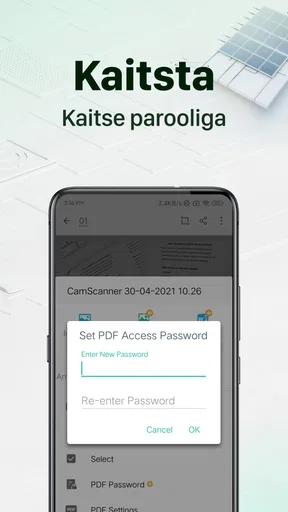
Enne jagamist ava fail ja kontrolli, et kõik lehed oleksid kaasas, õigesti pööratud ning loetavad ka väiksemal ekraanil. E-kirja või pilveteenuse kaudu saatmine on mugav, kuid arvesta, et jagamise sihtkoht määrab, kuhu koopia edasi liigub. Saada ainult vajalikud lehed ja väldi tundliku dokumendi saatmist vestlusesse või kanalisse, mille kasutajaid sa ei tunne. Rakenduses on paroolikaitse ja dokumentide krüpteerimise võimalus, kuid need ei asenda hoolikat otsust selle kohta, kellele faili jagad.
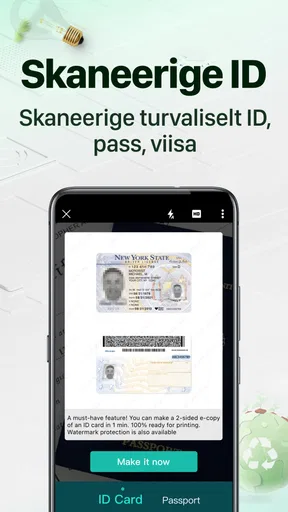
Kui skannid isikut tõendavat dokumenti, lepingut või muud tundlikku materjali, mõtle enne salvestamist, kas sul on digikoopiat üldse vaja ning kui kaua seda säilitad. Rakendusesisene kaitsevõimalus on kasulik lisakiht, mitte põhjus hoida telefoni lukustamata või saata faili hooletult edasi. Samuti tasub proovida oma konkreetset jagamisviisi väikese tähtsusetu dokumendiga enne, kui pead kiiresti olulise faili teele panema.
Võrdlus telefoni kaamera ja tavalise skanneriga
Tavaline kaamerarakendus teeb dokumendist pildi, kuid selle järel tuleb sageli ise kärpida, korrastada ja fail sobivasse vormi salvestada. CamScanneri eelis on see, et jäädvustamine ja dokumendina töötlemine paiknevad samas töövoos, lisaks saab faile kaustadesse paigutada ja jagada. Kui vajad ainult üht kiiret fotot, võib telefoni tavaline kaamera olla lihtsam. Kui tahad saada loetava, lehekülgedeks koondatud faili, on spetsiaalne skannimisrakendus praktilisem.
Võrreldes kontoriskanneriga võidab telefon lahkumise ja kiiruse poolest: paberit pole vaja eraldi seadmesse sööta ning skanni saab teha seal, kus dokument parasjagu kätte satub. Samas sõltub lõpptulemus käest, valgusest ja paberi asendist. Väga väikese kirja, suure dokumendipaki või ühtlast kvaliteeti nõudva töö puhul on päris skanner sageli parem valik. Mina kasutaksin CamScannerit jooksva asjaajamise jaoks ning jätaksin suurema või arhiveerimiseks kriitilise töö seadmele, mis suudab iga lehte ühtlasemalt käsitleda.
Veel üks vahe on tööharjumuses: telefoniga skannides on lihtne teha koopia kohe, aga sama lihtne on failide hulka koguda kontrollimata pilte. Seetõttu on kõige parem tulemus siis, kui skannimise juurde kuulub lühike rutiin: kontrolli, nimeta, paiguta ja alles siis jaga. See väike lisasamm aitab rakenduse korraldusvõimalustest päriselt kasu saada.
Levinud komistuskohad ja järgmine samm
Kui PDF näib ekraanil hea, kuid väljaprindituna on tekst udune, vaata üle algne pilt ja pildistamise tingimused. Rakenduse töötlus saab parandada servu ja kontrasti, aga see ei saa taastada detaile, mida kaamera ei jäädvustanud. Pühi vajadusel objektiiv puhtaks, hoia telefon paigal ning tee uus võte, kui tekst või allkiri jääb pehmeks. Olulise dokumendi puhul on kordusvõte odavam kui hilisem avastus, et üks number on loetamatu.
Kui faili ei leia hiljem, pole lahendus tingimata rohkemate kaustade loomine. Proovi kasutada järjekindlat nimetust, kus on dokumendi liik ja vajadusel kuu või asja nimi. Näiteks „garantii-kohvimasin” ütleb hiljem rohkem kui „dokument”. Otsingu ja siltide väärtus sõltub sellest, mida ise lisad; rakendus ei saa aimata, millise nimetusega sa faili paari kuu pärast otsid.
Esimesel kasutuskorral keskendu ühele täielikule ringile: jäädvusta leht, korrasta servad, vaata tulemus üle, salvesta arusaadava nimega ja saada testfail endale või vajalikku kohta. Kui see toimib, proovi järgmisel korral mitmeleheküljelist dokumenti ja alles siis kujunda endale sobiv kaustade süsteem. Rakendusesisesed ostud on hinnastatud 0,29–349,99 euro vahemikus, kui arveldamine käib Play kaudu; enne ostu mõtle läbi, kas sinu päris kasutus vajab tasulist võimalust või piisab tavalisest skannimisest ja jagamisest.
Rakendus ei sobi kõige paremini inimesele, kes soovib ainult pilti teha ega taha faile eraldi korrastada, samuti mitte neile, kelle töö nõuab pidevalt väga suurt skannimismahtu või rangelt ühtlast skannikvaliteeti. Sellisel juhul on lihtsam kasutada kaamerat üksikute kiirete jäädvustuste jaoks või valida füüsiline skanner ja kindel arhiivilahendus. Kui aga sinu vajadus on dokumente aeg-ajalt telefoniga talletada, tekst üle vaadata ja PDF-ina edasi saata, on CamScanneri töövoog arusaadav ning mitmekülgne.
Olen alati otsinud rakendusi, mis aitaksid mul igapäevaelu lihtsamaks teha. Kui ma kuulsin CamScanner rakendusest, olin kohe huvitatud, sest kes ei tahaks käepärast tööriista, mis suudab paberid digitaalselt salvestada? Nii et otsustasin proovida ja jagan teiega oma kogemust.
Mis on CamScanner?
CamScanner on hämmastav tööriist, mis muudab teie telefoni võimsaks skanneriks. See rakendus võimaldab teil paberid kiiresti ja lihtsalt digitaalselt skannida ning need seejärel PDF-failideks salvestada. Tundub lihtne, eks? Kuid see teeb palju rohkem kui lihtsalt piltide jäädvustamine.
Lihtne kasutajaliides
Üks esimesi asju, mida märkasin, oli rakenduse lihtne ja intuitiivne kasutajaliides. Isegi kui te pole väga tehnoloogiaekspert, leiate kiiresti kõik vajalikud tööriistad. Kõik on loogiliselt paigutatud ja see muudab dokumendi skannimise ja redigeerimise sujuvaks.
Dokumentide töötlemine
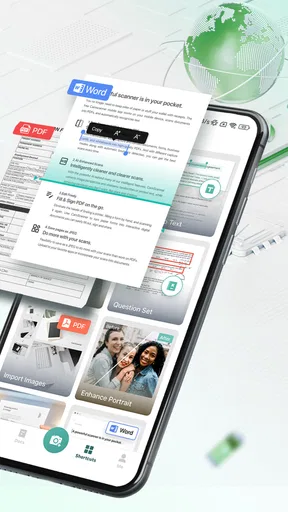
Pärast dokumendi pildistamist on võimalik seda rakenduses redigeerida. Saate pilti kärpida, viia läbi värviparandusi ja isegi eemaldada häirivaid varje. See kõik toimub automaatselt, kuid teil on alati võimalus käsitsi seadeid kohandada. See on tõesti mugav, kui soovite, et teie dokumendid näeksid välja nagu professionaalsed skannid.
Organiseerimine ja jagamine
CamScanner ei ole mitte ainult skanner, vaid ka suurepärane tööriist dokumentide korraldamiseks. Saate luua kaustu, lisada sildid ja otsida dokumente märksõnade abil. See on eriti kasulik, kui teil on palju dokumente, mida on vaja hallata. Lisaks saate oma skannitud dokumente hõlpsasti jagada e-posti, pilveteenuste või sotsiaalmeedia kaudu.
Turvalisus
Tänapäeval on turvalisus väga oluline ja CamScanner on selles osas hästi varustatud. Rakendus pakub paroolikaitset ja isegi võimalust krüpteerida teie skannitud dokumente. Nii võite olla kindlad, et teie isiklikud andmed on hästi kaitstud.
Lõpuks, kui otsite usaldusväärset ja funktsionaalset skannimisrakendust, siis on CamScanner kindlasti üks parimaid valikuid turul. See ei ole mitte ainult lihtne kasutada, vaid pakub ka palju kasulikke funktsioone, mis muudavad teie elu lihtsamaks. Kas te olete kunagi seda proovinud? Kui ei, siis soovitan kindlasti katsetada!
Plussid
- Lihtne ja kiire skaneerimine.
- Kvaliteetne pilditöötlus.
- Automaatne servade tuvastus.
- Pilve salvestamise võimalus.
- Mitmeformaadiline väljavõte.
Miinused
- Mõned funktsioonid on tasulised.
- Reklaamid võivad häirida.
- Vajab internetiühendust pilveks.
- Andmete privaatsuse küsimused.
- Mõnikord aeglane laadimine.
Korduma kippuvad küsimused: CamScanner - PDF-skanner
Mis on CamScanner ja kuidas see töötab?
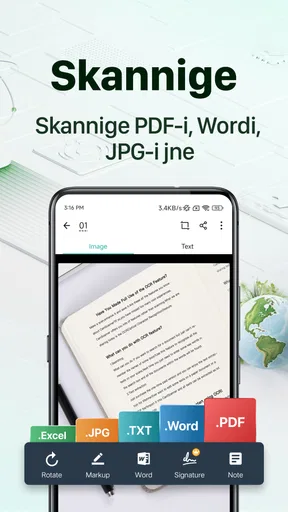
CamScanner on mobiilirakendus, mis võimaldab kasutajatel skaneerida dokumente ja fotosid otse oma nutitelefonist. Rakendus kasutab teie seadme kaamerat piltide tegemiseks ja teisendab need PDF- või JPG-failideks. Seejärel saab faile hõlpsalt jagada, salvestada või pilveteenustesse üles laadida.
Kas CamScanner kasutamine on tasuta?
CamScanner pakub nii tasuta kui ka tasulisi versioone. Tasuta versioon võimaldab põhifunktsioone, nagu dokumentide skaneerimine ja salvestamine. Tasuline versioon pakub lisafunktsioone, nagu reklaamideta kasutamine, täiendavad pilvesalvestusvõimalused ja täiustatud redigeerimisvahendid, mida tasuta versioon ei paku.
Kas CamScanner rakendust on turvaline kasutada?
CamScanner rakendus on üldiselt turvaline, kuid on oluline jälgida rakenduse õigusi ja jagada skaneeritud dokumente ettevaatlikult. Varem on rakenduses olnud turvaprobleeme, kuid neid on parandanud. Alati on soovitatav hoida rakendus uuendatuna maksimaalse turvalisuse tagamiseks.
Millised seadmed toetavad CamScanner rakendust?
CamScanner on saadaval nii Android kui ka iOS seadmetele. See töötab enamikul kaasaegsetel nutitelefonidel ja tahvelarvutitel, mis kasutavad Androidi või iOS operatsioonisüsteemi. Veenduge, et teie seadmel on piisavalt vaba mälu ja uusim operatsioonisüsteemi versioon rakenduse optimaalseks toimimiseks.
Kuidas saab CamScanneriga skaneeritud dokumente jagada?
CamScanner võimaldab skaneeritud dokumente jagada mitmel viisil. Kasutajad saavad faile saata e-posti teel, jagada neid otse sotsiaalmeedia platvormidel või üles laadida pilveteenustesse nagu Google Drive, Dropbox ja OneDrive. See muudab dokumentide jagamise lihtsaks ja tõhusaks, olenemata teie asukohast.


